Steamインベントリを公開にする方法(そして共有する方法)
Steamインベントリを公開にするには、Steamプロフィールのプライバシー設定を開き、「インベントリ」のドロップダウンを「公開」に設定します。これはプロフィール全体の表示設定とは別の設定です。これで、あなたのプロフィールリンクを持つ誰もが所持品を閲覧できるようになります。CS2には1つ例外があります。最近トレードで受け取ったり購入したりしたアイテムは、ロックが解除されるまで他の閲覧者から隠れたままです。
Steamインベントリを公開にするには?
この設定はSteamプロフィールのプライバシーページにあります。右上のユーザー名をクリックしてプロフィールを選び、プロフィール編集をクリックして、プライバシー設定を開きます。「インベントリ」とラベル付けされた行を見つけ、「公開」に設定します。Steamは変更を自動的に保存します。これはデスクトップクライアント、ブラウザ、モバイルアプリのいずれからでも行え、オプションは3つとも同じです。
多くの人がつまずく点があります。「インベントリ」はプロフィール全体の表示とは別の、独自のドロップダウンです。プロフィール全体の設定を変えてもこれは変わらないので、カバーされていると思い込まず、「インベントリ」の行を個別に設定してください。
インベントリが公開されているか確認する
SteamプロフィールのリンクやSteam ID、カスタムURLを貼り付ければ、Steam自身が答えを出します。見知らぬ人にCS2インベントリを返すか、返さないかのどちらかです。インストールは不要です。
各プライバシーレベルで他人に何が見えるのか
どのドロップダウンにも同じ3つのレベルがあります。「公開」にすると、リンクを持つ誰もがあなたの所持するCS2アイテムを閲覧できます。これにより、フレンドやトレード相手候補が、取引を始める前にあなたの所持品を調べられるようになります。「フレンドのみ」にすると、その閲覧はSteamフレンドリストにいる人に限られます。「非公開」にすると、自分以外の全員からインベントリが隠されます。
インベントリを見せても、そこからアイテムを取られることは決してありません。閲覧とトレードは別の行為であり、トレードには常にあなた自身の確認が必要です。公開インベントリだけであなたのアイテムが危険にさらされることはありません。本当のリスクがあるのは取引相手を見極めることの方です。
なぜ最近トレードしたスキンはまだ隠れているのか?
「公開」の設定には重要な制限があります。最近トレードで受け取ったCS2アイテムは、インベントリを完全に公開していても、あなたのインベントリを見る他の誰にも表示されません。これはValveのセキュリティ上の挙動であり、オフにできるプライバシーの切り替えではありません。約1週間後にアイテムのロックが解除されると、この制限はなくなります。トレードロック徹底解説で、そのタイミングを説明しています。
つまり、新しいナイフやレアなfloatをトレードで手に入れたばかりで見せびらかしたくても、素のSteamプロフィールリンクではまだ他人に表示されません。
Steamプロフィールリンクとショーケースリンク、どちらを共有する?
現在の所持品をさっと見せるだけなら、素のSteamプロフィールURLの共有で十分で、基本的な可視性だけで足りるならこれが正解です。トレードオフは2つ。最近トレードしたアイテムが隠れたままであることと、閲覧者がfloat、seed、ステッカーを読むには各スキンを開かないといけないことです。
1ページで完全かつ詳細に見せたいときは、VSkinのショーケースリンクが選択肢になります。各スキンのfloatとpattern seed、ステッカー、チャームが一目でわかり、ほとんどの武器・ナイフ・グローブはインタラクティブな3D描画で開けます。VSkin拡張機能で自分のショーケースを同期することは、トレードロック中のスキンを他人に見えるようにする手段でもあり、その手順はトレードロック中のスキンを表示する方法で説明しています。この2つは排他的ではありません。公開Steamインベントリは「この人は本物か」に答え、ショーケースリンクは「正確に何を持っているのか」に答えます。
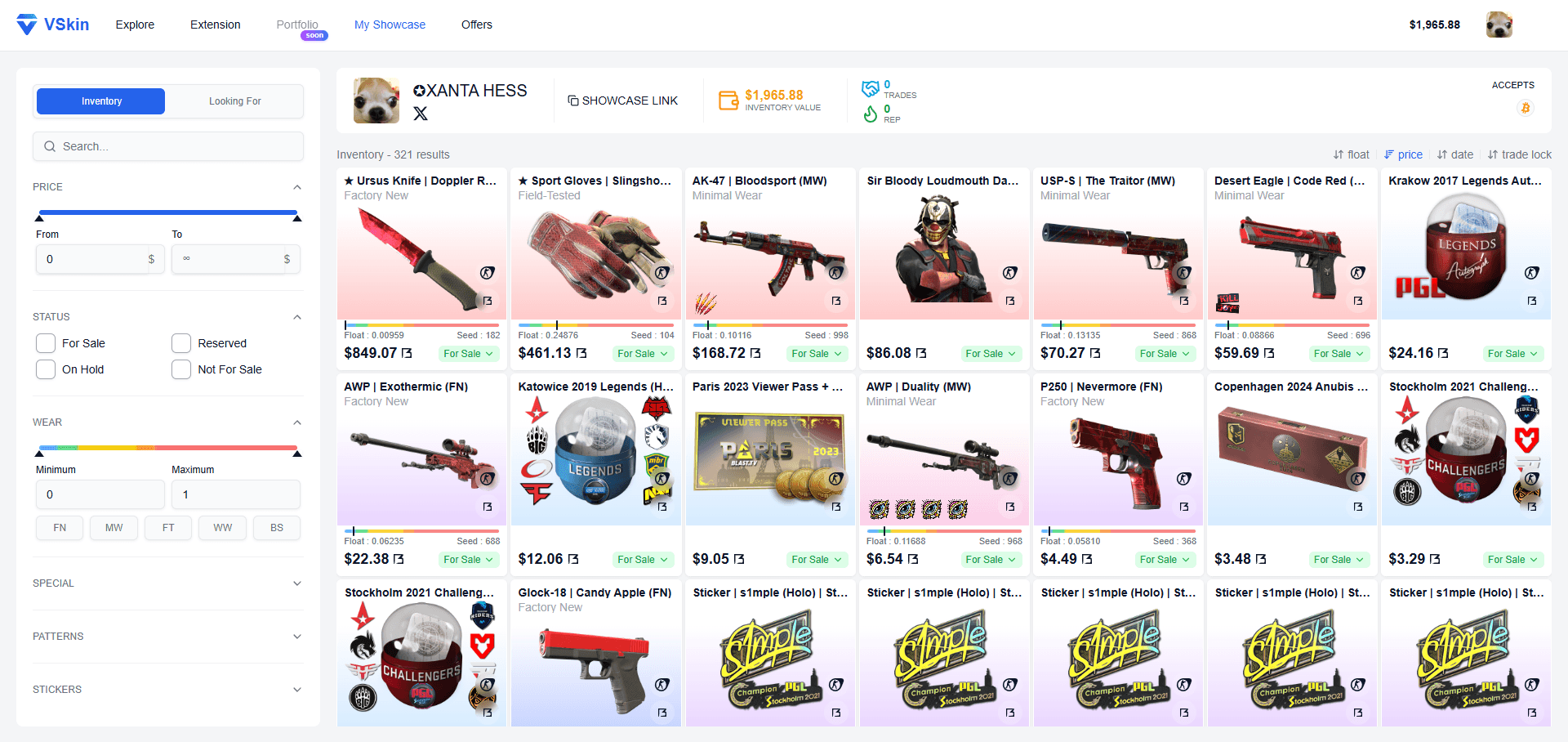
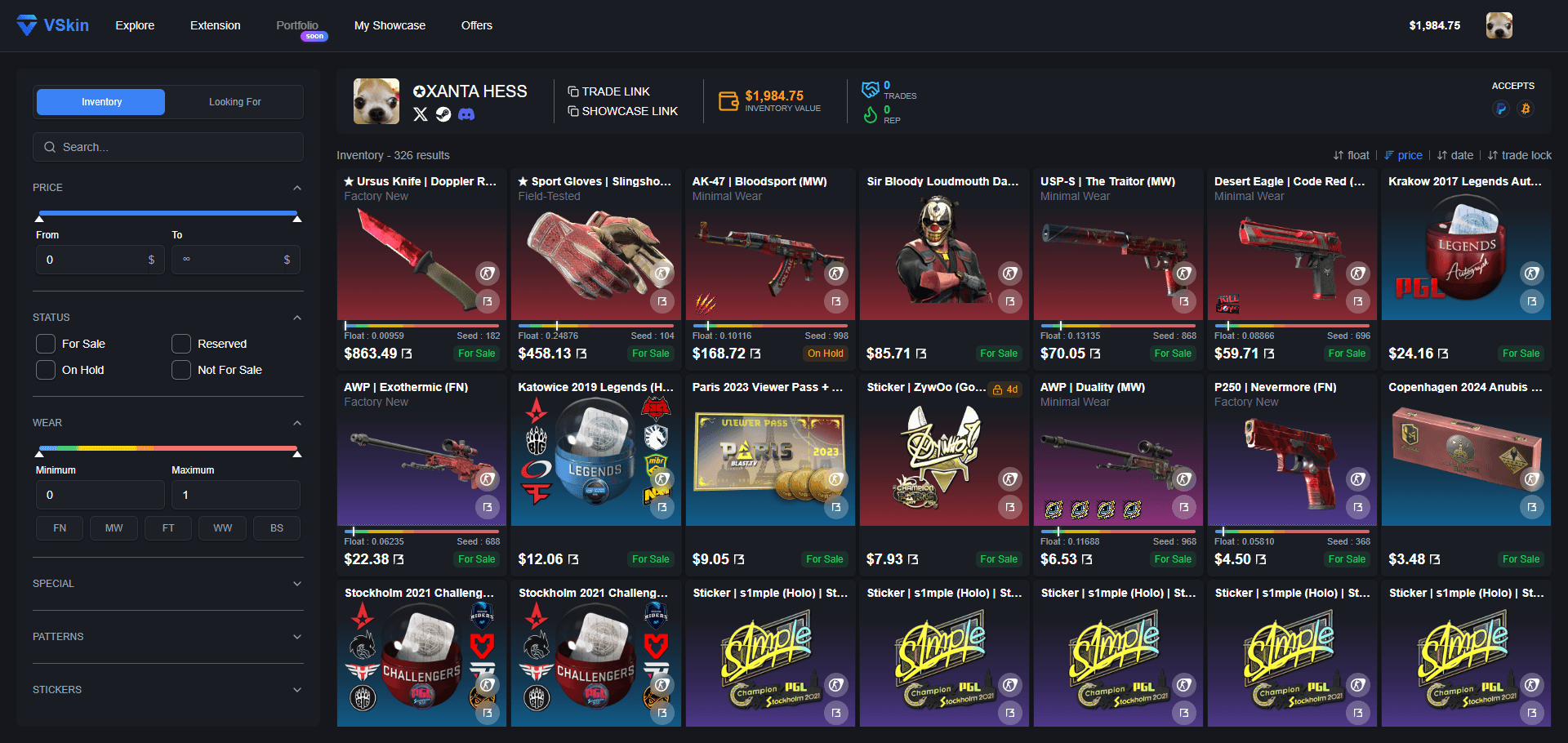
Steamインベントリを公開にする方法
- 1
Steamプロフィールを開く
Steamにサインインし、右上のユーザー名をクリックして、プロフィールを開きます。これはSteamデスクトップクライアント、steamcommunity.comのウェブブラウザ、またはSteamモバイルアプリのいずれでも行えます。
- 2
プロフィール編集、続いてプライバシー設定へ進む
プロフィール編集をクリックし、続いてプライバシー設定のセクション(ウェブでは「マイプライバシー設定」と表示)を開きます。このページで、誰があなたのプロフィール、ゲームの詳細、インベントリを見られるかを管理します。
- 3
インベントリのドロップダウンを見つける
「インベントリ」とラベル付けされた行を探します。これはプロフィール全体の表示とは別の独自の設定なので、プロフィール全体のオプションを変えても変わりません。
- 4
インベントリのドロップダウンを「公開」に設定する
リンクを持つ誰もがアイテムを閲覧できるように「公開」を選びます。逆に制限したい場合は、「フレンドのみ」か「非公開」を選びます。Steamは変更を自動的に保存します。
- 5
他人に何が見えるか確認する
シークレットブラウザウィンドウでインベントリリンクを開けば、見知らぬ人に何が見えるかを正確に確認できます。直近1週間にトレードで手に入れたスキンは、その表示から抜けていることを覚えておいてください。
よくある質問
Steamインベントリを公開にするには?
Steamプロフィールを開き、プロフィール編集、続いてプライバシー設定をクリックします。プロフィール全体の表示とは別の設定である「インベントリ」のドロップダウンを見つけ、「公開」に設定します。Steamは変更を自動的に保存します。結果を確認するには、シークレットブラウザウィンドウでインベントリリンクを開けば、他の閲覧者にどう見えるかを正確に確認できます。
インベントリを公開にするには、Steamプロフィールも公開にしなければなりませんか?
いいえ。インベントリの表示とプロフィールの表示は独立した設定で、それぞれに「公開」「フレンドのみ」「非公開」を選べる独自のドロップダウンがあります。インベントリだけを「公開」に設定できます。プロフィール全体の設定を変えてもインベントリ設定は変わらないので、「インベントリ」の行を個別に調整してください。
インベントリを公開にしているのに、なぜ他人がCS2スキンをすべて見られないのですか?
トレードで受け取ったアイテムは約1週間トレード保護され、Steamはその期間中、公開インベントリであってもあなた以外の全員からそれらを隠します。自分は引き続き見て使え、黄色いシールドが付いています。保護が終われば、他の閲覧者にも表示されます。
CS2インベントリをリンクで共有するには?
インベントリを「公開」に設定し、SteamプロフィールのURLをコピーして送ります。誰でもそれを開いて所持品を閲覧できます。ただし直近1週間にトレードで手に入れたものは除きます。各スキンのfloat、pattern seed、ステッカーが並んだ完全な表示にしたい場合は、VSkinのショーケースを公開して、そのリンクを共有しましょう。
公開Steamインベントリを共有するのは安全ですか?
はい。インベントリを「公開」に設定しても、他人ができるのは所持しているスキンを見ることだけで、あなたのアイテムを取ったりトレードしたりする権限を誰かに与えるわけではありません。それには常にあなた自身の確認が必要です。見知らぬユーザーからのトレードオファーには慎重になるべきですが、単にインベントリを見せるだけでアイテムが危険にさらされることはありません。