Comment rendre votre inventaire Steam public (et le partager)
Pour rendre votre inventaire Steam public, ouvrez les paramètres de confidentialité de votre profil Steam et réglez le menu déroulant Inventaire sur Public. C'est un réglage distinct de la visibilité globale de votre profil. N'importe qui ayant le lien de votre profil peut alors parcourir ce que vous possédez, avec une exception dans CS2 : les items que vous avez récemment obtenus dans un trade ou achetés restent cachés aux autres visiteurs jusqu'à leur déverrouillage.
Comment rendre votre inventaire Steam public ?
Le réglage se trouve sur la page de confidentialité de votre profil Steam. Cliquez sur votre pseudo en haut à droite et choisissez Profil, cliquez sur Modifier le profil, puis ouvrez Paramètres de confidentialité. Trouvez la ligne intitulée Inventaire et réglez-la sur Public. Steam enregistre le changement automatiquement. Vous pouvez le faire depuis le client de bureau, un navigateur ou l'application mobile ; l'option est la même dans les trois.
Le détail qui prend la plupart des gens au dépourvu : Inventaire est son propre menu déroulant, distinct de la visibilité globale de votre profil. Changer le réglage de tout le profil ne le change pas : réglez donc la ligne Inventaire spécifiquement plutôt que de supposer qu'elle est couverte.
Vérifiez si votre inventaire est public
Collez votre lien de profil Steam, votre Steam ID ou votre nom personnalisé et c'est Steam lui-même qui répond : soit il sert votre inventaire CS2 à un inconnu, soit non. Rien à installer.
Ce que chaque niveau de confidentialité laisse voir aux autres
Chaque menu déroulant propose les mêmes trois niveaux. Public laisse n'importe qui ayant le lien parcourir les items CS2 que vous possédez, ce qui permet à vos amis et à des partenaires de trade potentiels de regarder ce que vous avez avant d'entamer un deal. Amis uniquement limite cette vue à votre liste d'amis Steam. Privé cache l'inventaire à tout le monde sauf vous.
Laisser des gens consulter votre inventaire ne leur permet jamais d'en prendre quoi que ce soit. Consulter et trader sont deux actions distinctes, et un trade requiert toujours votre propre confirmation. Un inventaire public ne peut pas mettre vos items en danger à lui seul ; c'est dans le jugement de ceux avec qui vous traitez que réside le vrai risque.
Pourquoi vos skins récemment tradés restent-ils cachés ?
Il existe une limite importante au réglage Public. Un item CS2 que vous avez récemment reçu dans un trade n'apparaît à aucune autre personne qui consulte votre inventaire, même quand celui-ci est entièrement public. C'est un comportement de sécurité de Valve, pas un bouton de confidentialité que vous pouvez désactiver, et il se lève au déverrouillage de l'item, environ une semaine plus tard. Le trade lock expliqué détaille le délai.
Donc si vous venez d'obtenir un nouveau couteau ou un float rare dans un trade et que vous voulez l'exhiber, un simple lien de profil Steam ne l'affichera pas encore aux autres.
Lien de profil Steam ou lien de vitrine : lequel partager ?
Partager l'URL brute de votre profil Steam fonctionne très bien pour un aperçu rapide de ce que vous possédez actuellement, et c'est le bon choix si vous n'avez besoin que d'une visibilité basique. Cela a deux inconvénients : les items récemment tradés restent cachés, et les visiteurs doivent ouvrir chaque skin pour lire son float, son seed ou ses stickers.
Un lien de vitrine VSkin est l'alternative quand vous voulez une vue complète et détaillée sur une seule page. Chaque skin affiche ses float et pattern seed, ses stickers et son charm d'un coup d'œil, et la plupart des armes, couteaux et gants s'ouvrent dans un rendu 3D interactif. Synchroniser la vôtre avec l'extension VSkin est aussi ce qui rend vos skins en trade-lock visibles des autres personnes, ce que détaille afficher les skins en trade-lock. Les deux ne s'excluent pas : un inventaire Steam public répond à « cette personne est-elle réelle », un lien de vitrine répond à « qu'a-t-elle exactement ».
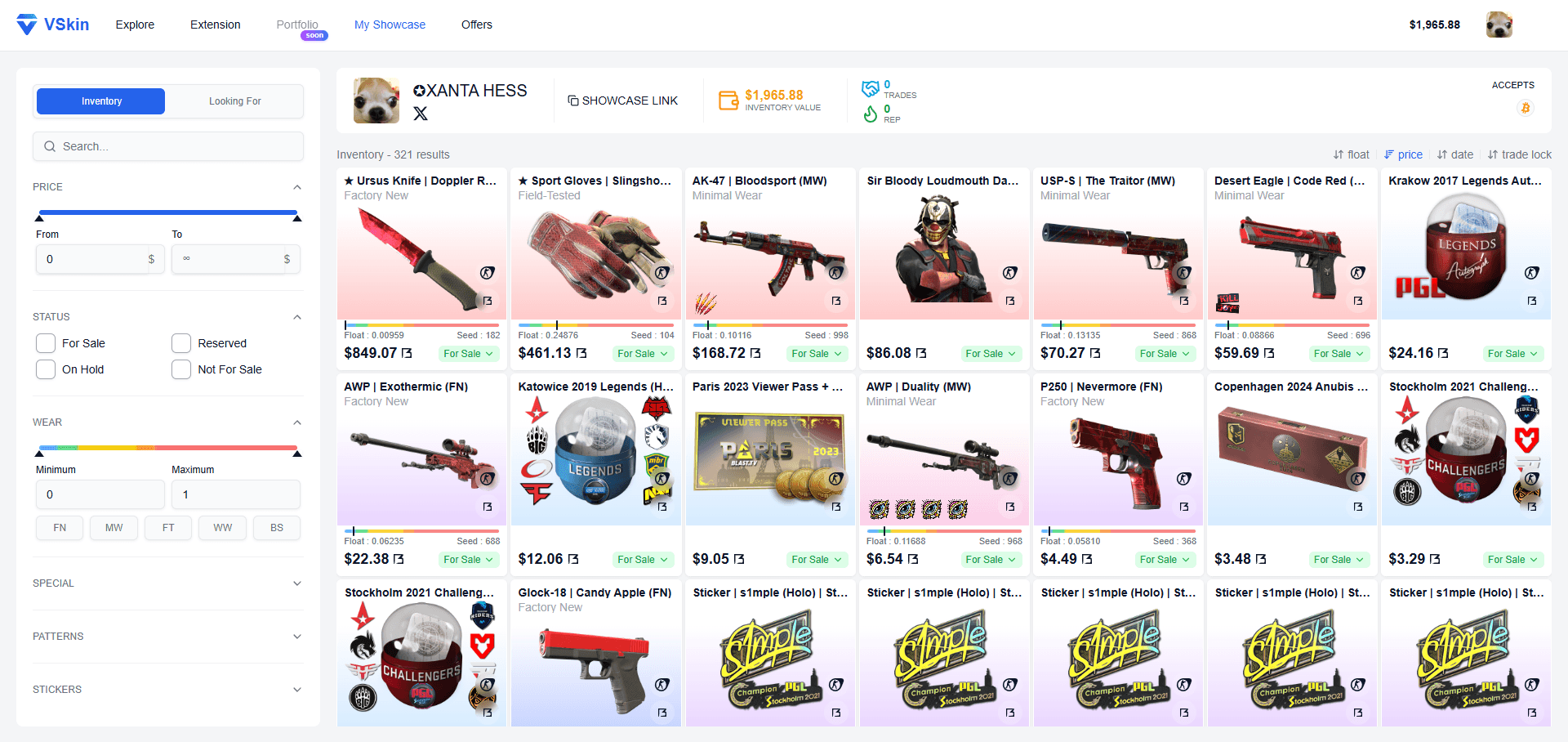
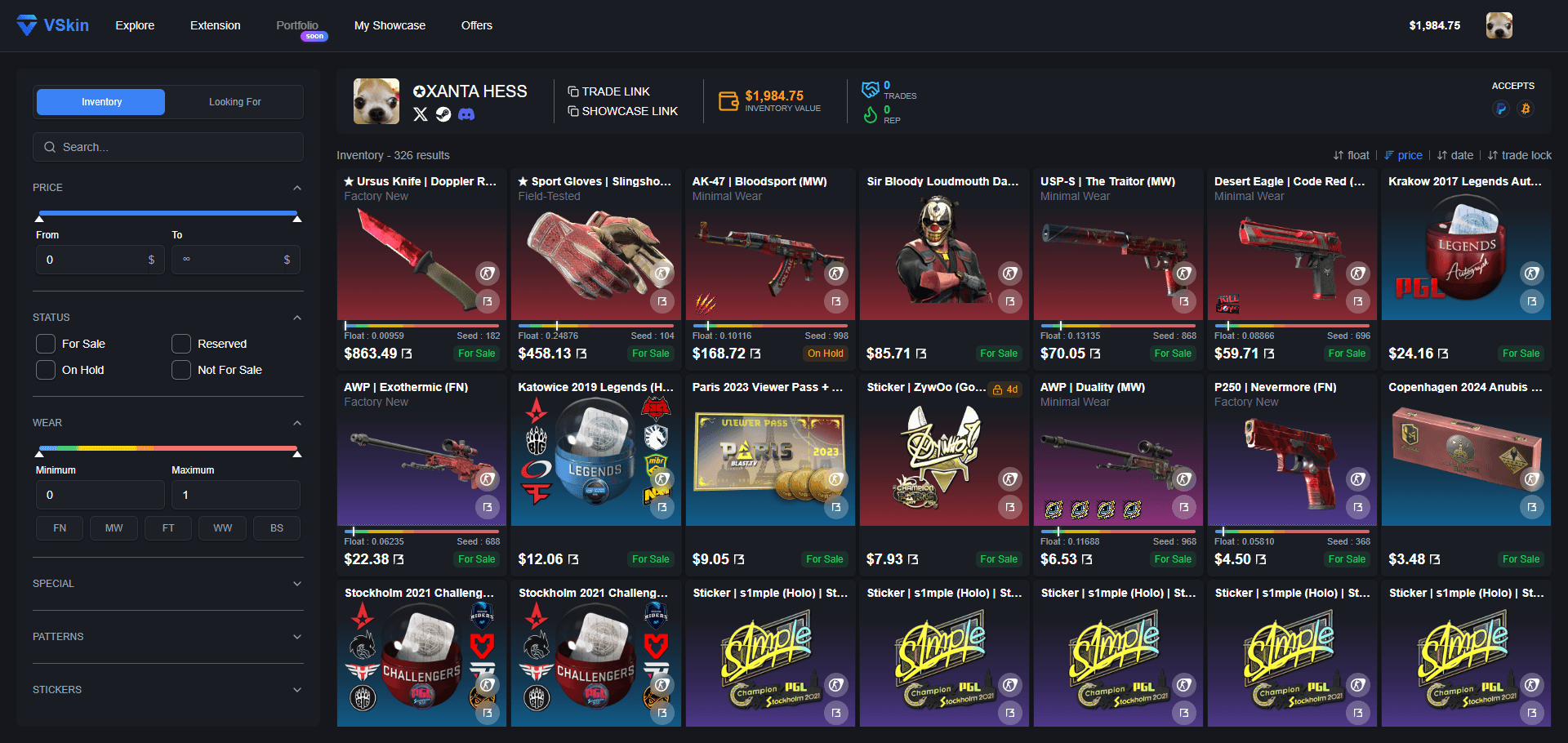
Comment rendre votre inventaire Steam public
- 1
Ouvrez votre profil Steam
Connectez-vous à Steam, cliquez sur votre pseudo en haut à droite, et ouvrez votre profil. Vous pouvez le faire dans le client de bureau Steam, un navigateur web sur steamcommunity.com, ou l'application mobile Steam.
- 2
Allez dans Modifier le profil, puis Paramètres de confidentialité
Cliquez sur Modifier le profil, puis ouvrez la section Paramètres de confidentialité (intitulée « Mes paramètres de confidentialité » sur le web). Cette page contrôle qui peut voir votre profil, les détails de vos jeux et votre inventaire.
- 3
Trouvez le menu déroulant Inventaire
Repérez la ligne intitulée « Inventaire ». C'est son propre réglage, distinct de la visibilité globale de votre profil : changer l'option de tout le profil ne le changera donc pas.
- 4
Réglez le menu déroulant Inventaire sur Public
Choisissez Public pour que n'importe qui ayant le lien puisse parcourir vos items. Pour le restreindre à la place, choisissez Amis uniquement ou Privé. Steam enregistre le changement automatiquement.
- 5
Confirmez ce que les autres voient
Ouvrez le lien de votre inventaire dans une fenêtre de navigation privée pour voir exactement ce que voit un inconnu. Rappelez-vous que les skins que vous avez obtenus dans un trade au cours de la dernière semaine seront absents de cette vue.
Questions fréquentes
Comment rendre mon inventaire Steam public ?
Ouvrez votre profil Steam, cliquez sur Modifier le profil, puis Paramètres de confidentialité. Trouvez le menu déroulant Inventaire, qui est un réglage distinct de la visibilité globale de votre profil, et réglez-le sur Public. Steam enregistre le changement automatiquement. Pour vérifier le résultat, ouvrez le lien de votre inventaire dans une fenêtre de navigation privée : vous verrez exactement ce que voient les autres visiteurs.
Mon profil Steam doit-il être public pour que mon inventaire le soit ?
Non. La visibilité de l'inventaire et celle du profil sont des réglages indépendants, chacun avec son propre menu déroulant proposant Public, Amis uniquement et Privé. Vous pouvez régler votre inventaire sur Public à lui seul. Changer le réglage global du profil ne change pas celui de l'inventaire : ajustez donc la ligne Inventaire spécifiquement.
Pourquoi les autres ne voient-ils pas tous mes skins CS2 alors que mon inventaire est public ?
Les items que vous avez reçus dans un trade sont en trade protection pendant environ une semaine, et Steam les masque à tout le monde sauf à vous pendant cette période, même avec un inventaire public. Vous pouvez quand même les voir et les utiliser vous-même, signalés par un bouclier jaune. Ils apparaissent aux autres visiteurs une fois la protection terminée.
Comment partager mon inventaire CS2 avec un lien ?
Réglez votre inventaire sur Public, puis copiez l'URL de votre profil Steam et envoyez-la. N'importe qui peut l'ouvrir et parcourir ce que vous possédez, moins tout ce que vous avez obtenu dans un trade au cours de la dernière semaine. Pour une vue complète avec le float, le pattern seed et les stickers de chaque skin exposés, publiez une vitrine VSkin et partagez ce lien à la place.
Est-il sûr de partager mon inventaire Steam public ?
Oui. Régler votre inventaire sur Public laisse seulement les autres voir les skins que vous possédez ; cela ne donne à personne la capacité de prendre ou de trader vos items, ce qui requiert toujours votre propre confirmation. Restez prudent avec les offres de trade d'utilisateurs inconnus, mais laisser simplement des gens consulter votre inventaire ne peut pas mettre vos items en danger.