Steam 인벤토리를 공개하는 방법 (그리고 공유하기)
Steam 인벤토리를 공개하려면 Steam 프로필 개인정보 설정을 열고 인벤토리 드롭다운을 공개(Public)로 설정하세요. 이는 전체 프로필 공개와는 별개의 설정입니다. 그러면 프로필 링크가 있는 누구나 당신이 가진 것을 둘러볼 수 있습니다. CS2에서 예외가 하나 있습니다. 최근에 거래로 얻거나 구매한 아이템은 잠금이 풀릴 때까지 다른 시청자에게 숨겨진 채로 있습니다.
Steam 인벤토리를 어떻게 공개하나요?
이 설정은 Steam 프로필 개인정보 페이지에 있습니다. 오른쪽 상단의 사용자 이름을 클릭해 프로필을 선택하고, 프로필 편집을 클릭한 뒤 개인정보 설정을 여세요. 인벤토리라고 표시된 행을 찾아 공개(Public)로 설정하세요. Steam은 변경을 자동으로 저장합니다. 데스크톱 클라이언트, 브라우저, 또는 모바일 앱에서 할 수 있으며, 옵션은 세 곳 모두 동일합니다.
대부분의 사람이 걸려 넘어지는 지점이 있습니다. 인벤토리는 전체 프로필 공개와 별개인 자체 드롭다운이라는 점입니다. 프로필 전체 설정을 바꿔도 이것은 바뀌지 않으므로, 포괄된다고 가정하지 말고 인벤토리 행을 정확히 설정하세요.
인벤토리가 공개인지 확인하세요
Steam 프로필 링크, ID 또는 커스텀 이름을 붙여 넣으면 Steam이 직접 답합니다. 낯선 사람에게 CS2 인벤토리를 내주거나, 내주지 않거나 둘 중 하나입니다. 설치할 것은 없습니다.
각 공개 단계가 다른 사람에게 무엇을 보여주나
각 드롭다운은 동일한 세 단계를 제공합니다. 공개(Public)는 링크가 있는 누구나 당신이 가진 CS2 아이템을 둘러볼 수 있게 하며, 이것이 친구와 잠재적 거래 상대가 거래를 시작하기 전에 당신이 무엇을 가졌는지 조회할 수 있게 해줍니다. 친구만(Friends Only)은 그 화면을 Steam 친구 목록으로 제한합니다. 비공개(Private)는 당신을 제외한 모두에게 인벤토리를 숨깁니다.
사람들이 인벤토리를 보게 한다고 해서 거기서 무언가를 가져갈 수 있게 되는 것은 절대 아닙니다. 보는 것과 거래하는 것은 별개의 행동이며, 거래에는 항상 당신 본인의 확인이 필요합니다. 공개 인벤토리만으로는 아이템이 위험해지지 않습니다. 진짜 위험은 누구와 거래할지 판단하는 일에 있습니다.
최근에 거래한 스킨이 여전히 숨겨진 이유는 무엇인가요?
공개(Public) 설정에는 중요한 한계가 있습니다. 최근에 거래로 받은 CS2 아이템은 인벤토리가 완전히 공개되어 있어도 당신의 인벤토리를 보는 다른 누구에게도 나타나지 않습니다. 이는 끌 수 있는 공개 토글이 아니라 Valve의 보안 동작이며, 약 일주일 뒤 아이템의 잠금이 풀리면 해제됩니다. 거래 잠금 완전 정리에서 시점을 다룹니다.
그래서 막 새 나이프나 희귀한 float를 거래로 얻어 자랑하고 싶어도, 평범한 Steam 프로필 링크로는 아직 다른 사람에게 그것을 표시할 수 없습니다.
Steam 프로필 링크와 쇼케이스 링크 중 무엇을 공유해야 하나요?
현재 가진 것을 빠르게 보여주는 데는 가공되지 않은 Steam 프로필 URL을 공유해도 충분하며, 기본적인 가시성만 필요하다면 올바른 선택입니다. 단점은 두 가지입니다. 최근에 거래한 아이템은 숨겨진 채로 있고, 시청자는 각 스킨의 float, 시드, 스티커를 읽으려면 일일이 열어 봐야 합니다.
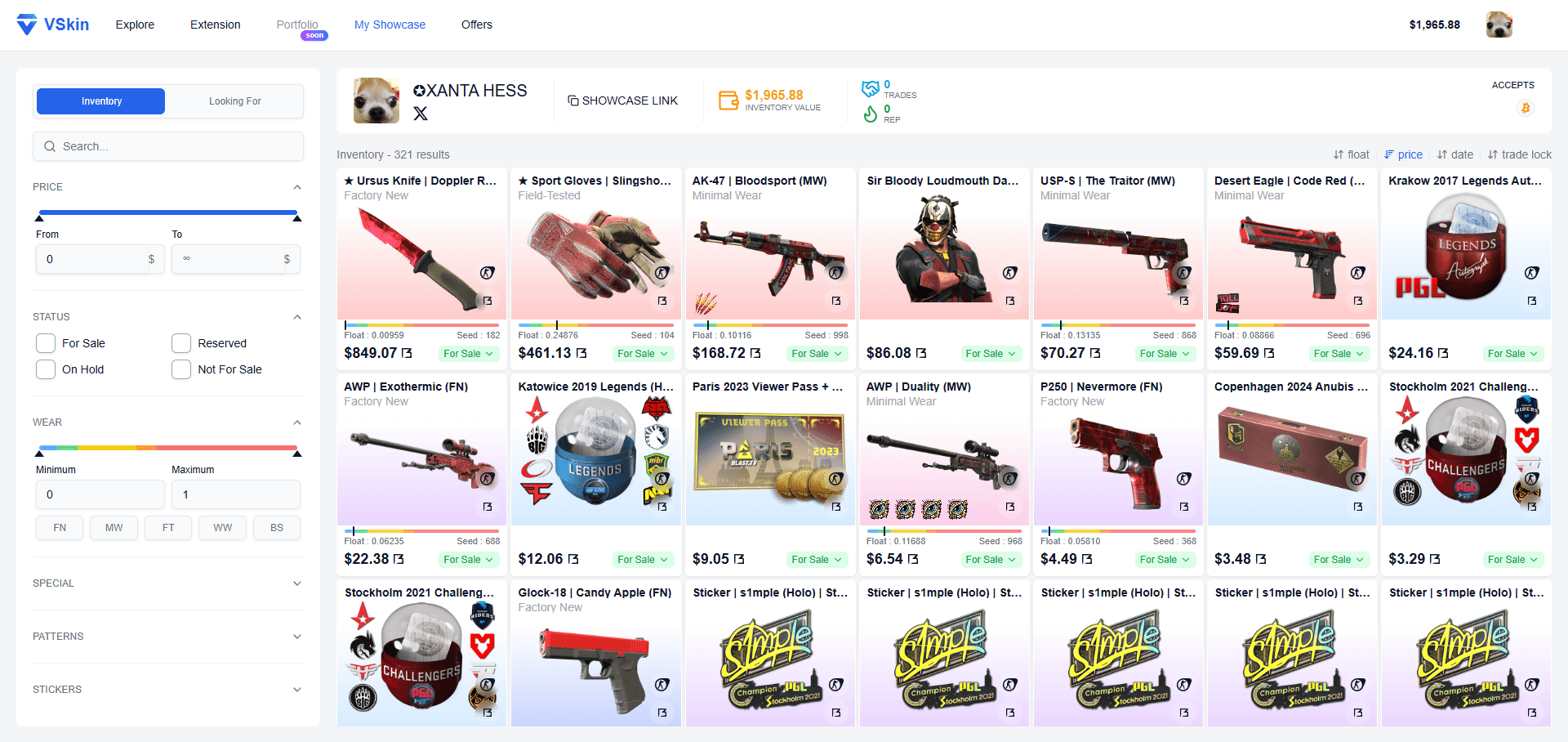
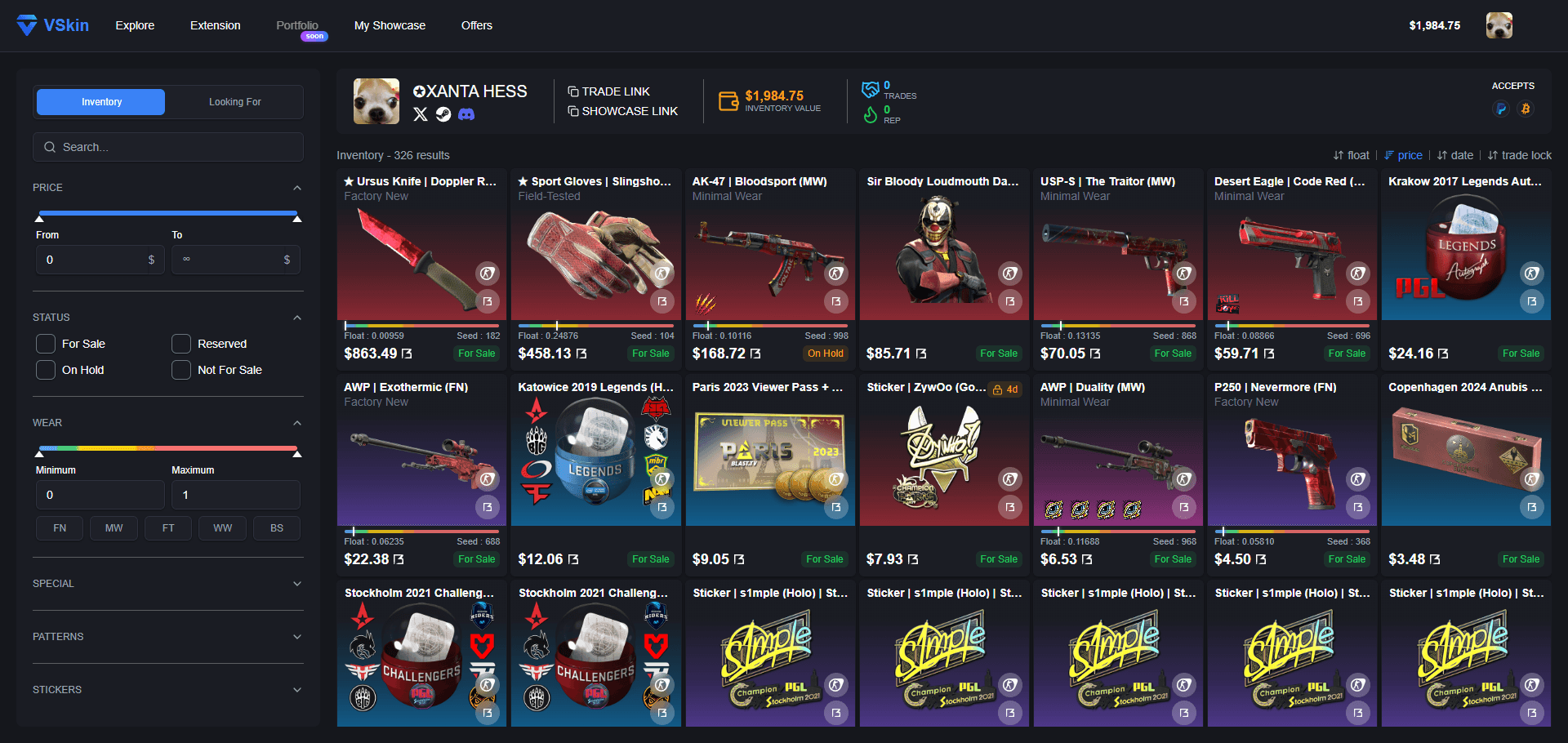
한 페이지에서 완전하고 상세한 화면을 원할 때는 VSkin 쇼케이스 링크가 대안입니다. 각 스킨의 float와 패턴 시드, 스티커, 참이 한눈에 표시되고, 대부분의 무기, 나이프, 장갑은 인터랙티브 3D 렌더로 열립니다. VSkin 확장 프로그램으로 자신의 것을 동기화하는 일은 거래 잠금된 스킨을 다른 사람에게 보이게 만드는 방법이기도 하며, 이는 거래 잠금된 스킨 보여주기에서 단계별로 다룹니다. 둘은 배타적이지 않습니다. 공개 Steam 인벤토리는 "이 사람이 진짜인가"에 답하고, 쇼케이스 링크는 "정확히 무엇을 가졌는가"에 답합니다.
Steam 인벤토리를 공개하는 방법
- 1
Steam 프로필 열기
Steam에 로그인하고 오른쪽 상단의 사용자 이름을 클릭한 뒤 프로필을 여세요. Steam 데스크톱 클라이언트, steamcommunity.com 웹 브라우저, 또는 Steam 모바일 앱에서 할 수 있습니다.
- 2
프로필 편집으로 가서 개인정보 설정 열기
프로필 편집을 클릭한 뒤 개인정보 설정 섹션(웹에서는 "내 개인정보 설정"으로 표시됨)을 여세요. 이 페이지에서 누가 당신의 프로필, 게임 정보, 인벤토리를 볼 수 있는지 통제합니다.
- 3
인벤토리 드롭다운 찾기
"인벤토리"라고 표시된 행을 찾으세요. 이것은 전체 프로필 공개와 별개인 자체 설정이므로, 프로필 전체 옵션을 바꿔도 이것은 바뀌지 않습니다.
- 4
인벤토리 드롭다운을 공개(Public)로 설정하기
공개(Public)를 선택해 링크가 있는 누구나 아이템을 둘러볼 수 있게 하세요. 대신 제한하려면 친구만(Friends Only)이나 비공개(Private)를 고르세요. Steam은 변경을 자동으로 저장합니다.
- 5
다른 사람이 무엇을 보는지 확인하기
시크릿 브라우저 창에서 인벤토리 링크를 열어 낯선 사람이 보는 것을 그대로 확인하세요. 지난 일주일 사이에 거래로 얻은 스킨은 그 화면에서 빠져 있다는 점을 기억하세요.
자주 묻는 질문
내 Steam 인벤토리를 어떻게 공개하나요?
Steam 프로필을 열고 프로필 편집을 클릭한 뒤 개인정보 설정으로 가세요. 전체 프로필 공개와 별개의 설정인 인벤토리 드롭다운을 찾아 공개(Public)로 설정하세요. Steam은 변경을 자동으로 저장합니다. 결과를 확인하려면 시크릿 브라우저 창에서 인벤토리 링크를 열어 다른 시청자가 보는 것을 그대로 확인하세요.
인벤토리를 공개하려면 Steam 프로필도 공개여야 하나요?
아니요. 인벤토리 공개와 프로필 공개는 독립적인 설정이며, 각각 공개(Public), 친구만(Friends Only), 비공개(Private)를 제공하는 자체 드롭다운을 가집니다. 인벤토리만 따로 공개로 설정할 수 있습니다. 전체 프로필 설정을 바꿔도 인벤토리 설정은 바뀌지 않으므로, 인벤토리 행을 정확히 조정하세요.
인벤토리가 공개인데도 왜 다른 사람이 내 CS2 스킨을 다 볼 수 없나요?
거래로 받은 아이템은 약 일주일간 거래 보호되며, Steam은 인벤토리가 공개여도 그 기간 동안 당신을 제외한 모두에게서 그것을 숨깁니다. 당신은 여전히 노란 방패로 표시된 그것들을 직접 보고 사용할 수 있습니다. 보호가 끝나면 다른 시청자에게 나타납니다.
링크로 내 CS2 인벤토리를 어떻게 공유하나요?
인벤토리를 공개(Public)로 설정한 뒤 Steam 프로필 URL을 복사해 보내세요. 누구나 그것을 열어 당신이 가진 것을 둘러볼 수 있으며, 지난 일주일 사이에 거래로 얻은 것은 빠집니다. 각 스킨의 float, 패턴 시드, 스티커가 정리된 완전한 화면을 원한다면, 대신 VSkin 쇼케이스를 게시하고 그 링크를 공유하세요.
공개 Steam 인벤토리를 공유하는 것이 안전한가요?
네. 인벤토리를 공개(Public)로 설정하면 다른 사람이 당신이 가진 스킨을 볼 수 있을 뿐, 누구에게도 아이템을 가져가거나 거래할 권한을 주지 않습니다. 그것은 항상 당신 본인의 확인이 필요합니다. 모르는 사용자의 거래 제안은 조심하되, 단지 사람들이 인벤토리를 보게 하는 것만으로는 아이템이 위험해지지 않습니다.