Come rendere pubblico il tuo inventario Steam (e condividerlo)
Per rendere pubblico il tuo inventario Steam, apri le impostazioni di privacy del tuo profilo Steam e imposta il menu a tendina Inventario su Pubblico. È un'impostazione separata dalla visibilità complessiva del tuo profilo. Chiunque abbia il link del tuo profilo può poi sfogliare ciò che possiedi, con un'eccezione in CS2: gli oggetti che hai ottenuto in uno scambio o acquistato di recente restano nascosti agli altri osservatori finché non si sbloccano.
Come si rende pubblico il proprio inventario Steam?
L'impostazione si trova nella pagina di privacy del tuo profilo Steam. Clicca sul tuo nome utente in alto a destra e scegli Profilo, clicca su Modifica profilo, poi apri Impostazioni privacy. Trova la riga etichettata Inventario e impostala su Pubblico. Steam salva la modifica automaticamente. Puoi farlo dal client desktop, da un browser o dall'app mobile; l'opzione è la stessa in tutti e tre.
Il dettaglio su cui inciampa la maggior parte delle persone: Inventario è un menu a tendina a sé, separato dalla visibilità complessiva del tuo profilo. Cambiare l'impostazione generale del profilo non lo modifica, quindi imposta specificamente la riga Inventario invece di dare per scontato che sia coperta.
Controlla se il tuo inventario è pubblico
Incolla il link al tuo profilo Steam, il tuo Steam ID o il tuo nome personalizzato e risponde Steam stesso: o mostra il tuo inventario CS2 a uno sconosciuto, o non lo fa. Non c'è nulla da installare.
Cosa permette di vedere agli altri ogni livello di privacy
Ogni menu a tendina offre gli stessi tre livelli. Pubblico permette a chiunque abbia il link di sfogliare gli oggetti CS2 che possiedi, il che consente ad amici e potenziali partner di scambio di controllare cosa hai prima di avviare un accordo. Solo amici limita quella visione alla tua lista amici Steam. Privato nasconde l'inventario a tutti tranne che a te.
Permettere alle persone di vedere il tuo inventario non consente mai loro di prelevarne nulla. Visualizzare e scambiare sono azioni separate, e uno scambio richiede sempre la tua conferma. Un inventario pubblico non può da solo mettere a rischio i tuoi oggetti; il rischio vero sta nel giudicare con chi tratti.
Perché le tue skin scambiate di recente restano comunque nascoste?
C'è un limite importante all'impostazione Pubblico. Un oggetto CS2 che hai ricevuto di recente in uno scambio non compare a nessun altro che guardi il tuo inventario, nemmeno quando è completamente pubblico. È un comportamento di sicurezza di Valve, non un'opzione di privacy che puoi disattivare, e decade quando l'oggetto si sblocca circa una settimana dopo. Il trade lock spiegato racconta i tempi.
Quindi se hai appena ottenuto in uno scambio un nuovo coltello o un float raro e vuoi mostrarlo, un semplice link al profilo Steam non lo mostrerà ancora agli altri.
Link al profilo Steam o link alla vetrina: quale condividi?
Condividere l'URL grezzo del tuo profilo Steam va benissimo per dare un'occhiata veloce a ciò che possiedi attualmente, ed è la scelta giusta se ti serve solo una visibilità di base. Ha due svantaggi: gli oggetti scambiati di recente restano nascosti, e chi guarda deve aprire ogni skin per leggerne float, seed o sticker.
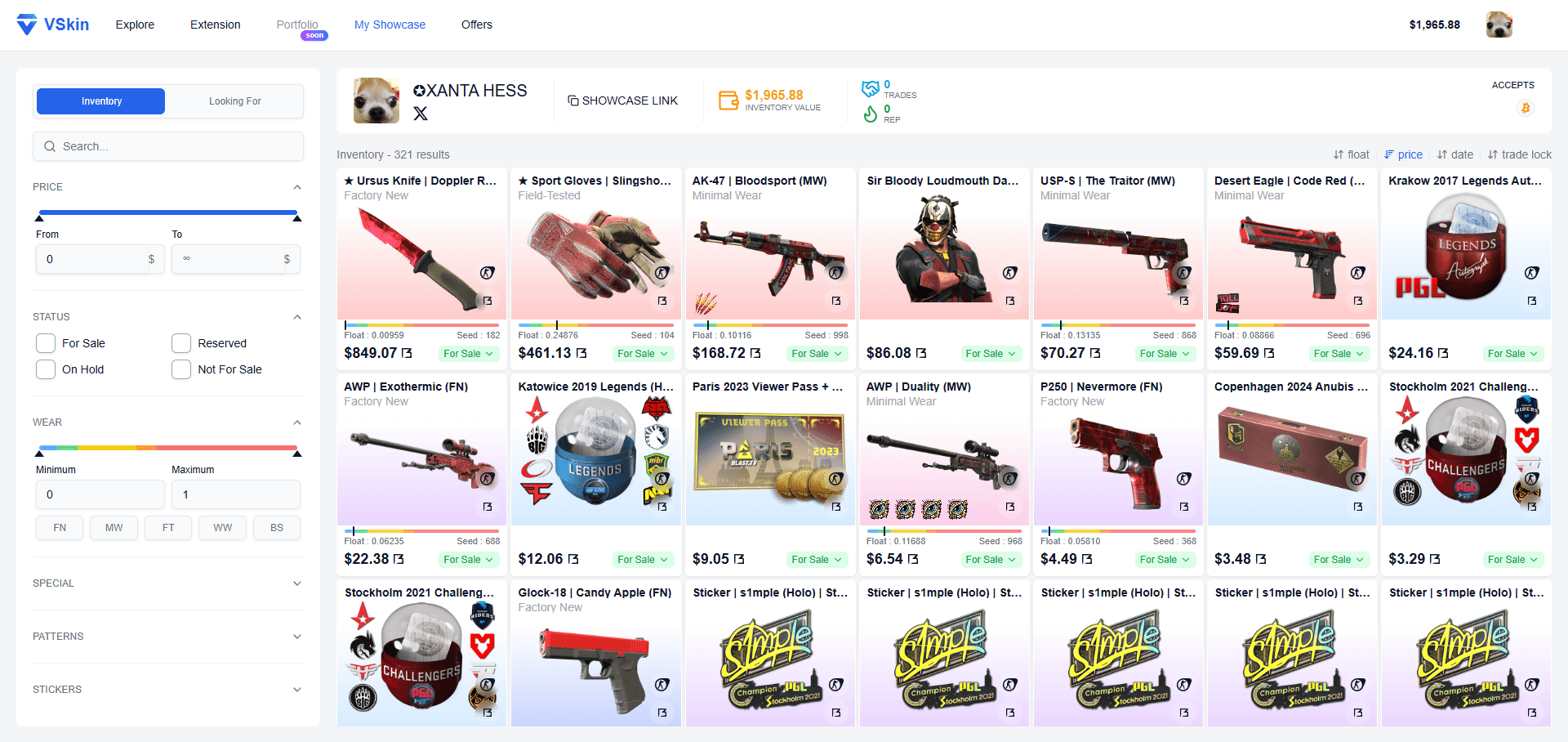
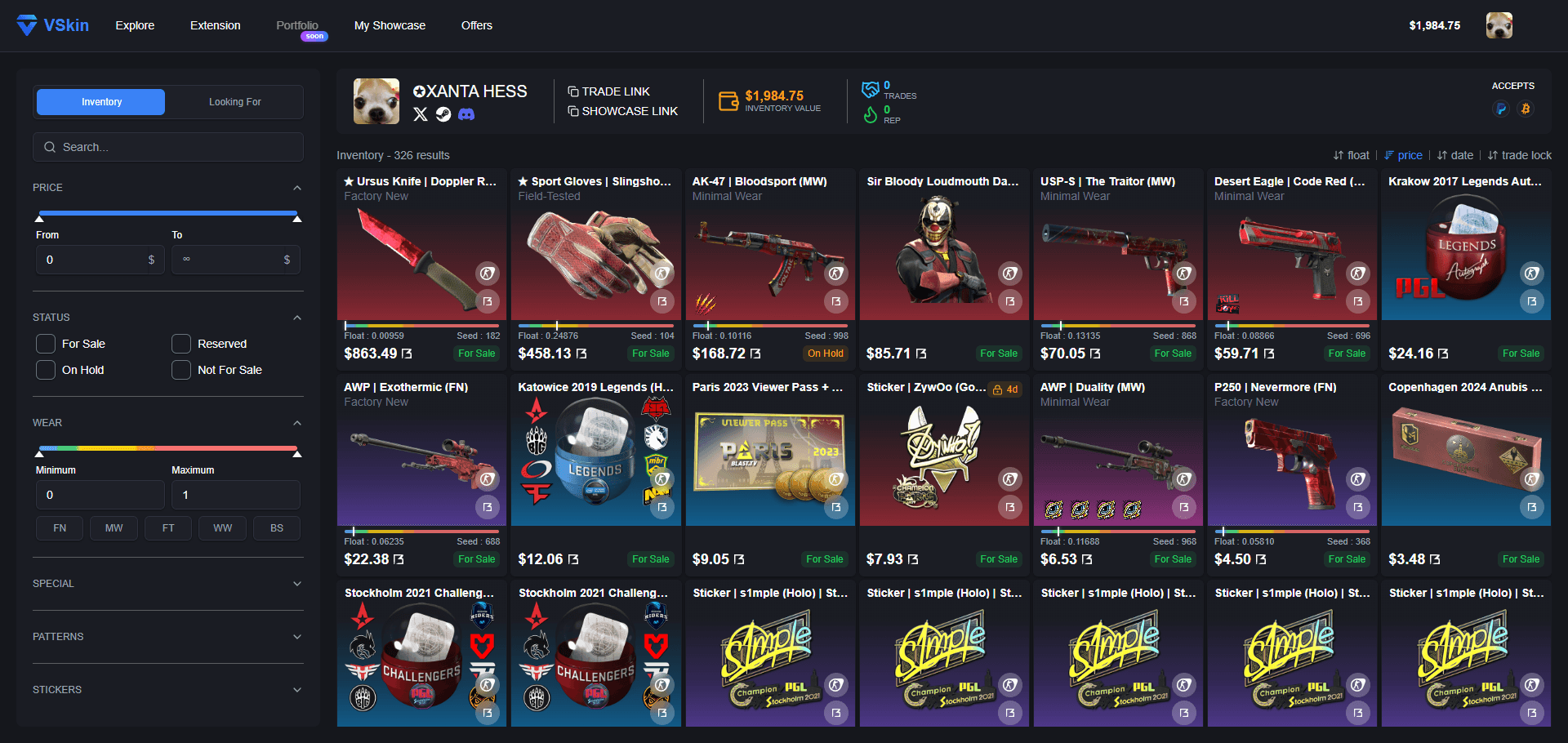
Un link a una vetrina VSkin è l'alternativa quando vuoi una visione completa e dettagliata in una sola pagina. Ogni skin mostra a colpo d'occhio il suo float e pattern seed, gli sticker e il charm, e la maggior parte di armi, coltelli e guanti si apre in un render 3D interattivo. Sincronizzare la tua con l'estensione VSkin è anche ciò che rende le tue skin con trade lock visibili agli altri, come illustra come mostrare le skin con trade lock. Le due cose non si escludono: un inventario Steam pubblico risponde a "questa persona è reale", un link a una vetrina risponde a "cosa ha esattamente".
Come rendere pubblico il tuo inventario Steam
- 1
Apri il tuo profilo Steam
Accedi a Steam, clicca sul tuo nome utente in alto a destra e apri il tuo profilo. Puoi farlo nel client desktop di Steam, in un browser web su steamcommunity.com o nell'app mobile di Steam.
- 2
Vai su Modifica profilo, poi Impostazioni privacy
Clicca su Modifica profilo, poi apri la sezione Impostazioni privacy (etichettata "Le mie impostazioni privacy" sul web). Questa pagina controlla chi può vedere il tuo profilo, i dettagli di gioco e l'inventario.
- 3
Trova il menu a tendina Inventario
Individua la riga etichettata "Inventario". È un'impostazione a sé, separata dalla visibilità complessiva del tuo profilo, quindi cambiare l'opzione generale del profilo non la modificherà.
- 4
Imposta il menu a tendina Inventario su Pubblico
Scegli Pubblico così chiunque abbia il link può sfogliare i tuoi oggetti. Per limitarlo invece, scegli Solo amici o Privato. Steam salva la modifica automaticamente.
- 5
Verifica cosa vedono gli altri
Apri il link del tuo inventario in una finestra del browser in incognito per vedere esattamente ciò che vede uno sconosciuto. Ricorda che le skin che hai ottenuto in uno scambio nell'ultima settimana mancheranno da quella vista.
Domande frequenti
Come rendo pubblico il mio inventario Steam?
Apri il tuo profilo Steam, clicca su Modifica profilo, poi Impostazioni privacy. Trova il menu a tendina Inventario, che è un'impostazione separata dalla visibilità complessiva del tuo profilo, e impostalo su Pubblico. Steam salva la modifica automaticamente. Per verificare il risultato, apri il link del tuo inventario in una finestra del browser in incognito così vedi esattamente ciò che vedono gli altri osservatori.
Il mio profilo Steam deve essere pubblico perché il mio inventario sia pubblico?
No. La visibilità dell'inventario e quella del profilo sono impostazioni indipendenti, ognuna con il proprio menu a tendina che offre Pubblico, Solo amici e Privato. Puoi impostare il tuo inventario su Pubblico per conto suo. Cambiare l'impostazione generale del profilo non cambia l'impostazione dell'inventario, quindi regola specificamente la riga Inventario.
Perché gli altri non vedono tutte le mie skin CS2 anche se il mio inventario è pubblico?
Gli oggetti che hai ricevuto in uno scambio sono protetti dallo scambio per circa una settimana, e Steam li nasconde a tutti tranne che a te per quella finestra, anche con un inventario pubblico. Tu puoi comunque vederli e usarli, contrassegnati da uno scudo giallo. Compaiono agli altri osservatori una volta terminata la protezione.
Come condivido il mio inventario CS2 con un link?
Imposta il tuo inventario su Pubblico, poi copia l'URL del tuo profilo Steam e invialo. Chiunque può aprirlo e sfogliare ciò che possiedi, tranne quello che hai ottenuto in uno scambio nell'ultima settimana. Per una visione completa con float, pattern seed e sticker di ogni skin esposti, pubblica una vetrina VSkin e condividi quel link invece.
È sicuro condividere il mio inventario Steam pubblico?
Sì. Impostare il tuo inventario su Pubblico consente solo agli altri di vedere le skin che possiedi; non dà a nessuno la possibilità di prelevare o scambiare i tuoi oggetti, cosa che richiede sempre la tua conferma. Resta prudente con le offerte di scambio da utenti sconosciuti, ma il semplice fatto di permettere alle persone di vedere il tuo inventario non può mettere a rischio i tuoi oggetti.