So machst du dein Steam-Inventar öffentlich (und teilst es)
Um dein Steam-Inventar öffentlich zu machen, öffne die Privatsphäre-Einstellungen deines Steam-Profils und stelle das Inventar-Dropdown auf Öffentlich. Das ist eine eigene Einstellung, getrennt von der Sichtbarkeit deines Gesamtprofils. Jeder mit deinem Profil-Link kann dann durchstöbern, was du besitzt, mit einer Ausnahme in CS2: Items, die du kürzlich ertradet oder gekauft hast, bleiben vor anderen Betrachtern verborgen, bis sie freigeschaltet werden.
Wie machst du dein Steam-Inventar öffentlich?
Die Einstellung findest du auf der Privatsphäre-Seite deines Steam-Profils. Klicke oben rechts auf deinen Benutzernamen und wähle Profil, klicke auf Profil bearbeiten und öffne dann die Privatsphäre-Einstellungen. Suche die Zeile mit der Bezeichnung Inventar und stelle sie auf Öffentlich. Steam speichert die Änderung automatisch. Du kannst das im Desktop-Client, im Browser oder in der mobilen App machen; die Option ist in allen dreien dieselbe.
Das Detail, über das die meisten stolpern: Inventar ist ein eigenes Dropdown, getrennt von der Sichtbarkeit deines Gesamtprofils. Das Ändern der profilweiten Einstellung ändert es nicht, stelle also gezielt die Inventar-Zeile ein, statt anzunehmen, dass sie mit abgedeckt ist.
Prüfe, ob dein Inventar öffentlich ist
Füge deinen Steam-Profil-Link, deine ID oder deinen eigenen Profilnamen ein, und Steam selbst antwortet: Entweder liefert es dein CS2-Inventar an einen Fremden aus oder nicht. Nichts zu installieren.
Was jede Privatsphäre-Stufe andere Leute sehen lässt
Jedes Dropdown bietet dieselben drei Stufen. Öffentlich lässt jeden mit dem Link die CS2-Items durchstöbern, die du besitzt, und genau das erlaubt Freunden und potenziellen Trade-Partnern nachzusehen, was du hast, bevor sie einen Deal starten. Nur Freunde beschränkt diese Ansicht auf deine Steam-Freundesliste. Privat verbirgt das Inventar vor allen außer dir.
Anderen das Ansehen deines Inventars zu erlauben, lässt sie nie etwas daraus nehmen. Ansehen und Traden sind getrennte Aktionen, und ein Trade braucht immer deine eigene Bestätigung. Ein öffentliches Inventar kann deine Items für sich allein nicht gefährden; einzuschätzen, mit wem du handelst, ist der Ort, an dem das echte Risiko sitzt.
Warum sind deine kürzlich getradeten Skins immer noch verborgen?
Die Einstellung Öffentlich hat eine wichtige Grenze. Ein CS2-Item, das du kürzlich in einem Trade erhalten hast, taucht bei niemandem sonst auf, der dein Inventar ansieht, selbst wenn es komplett öffentlich ist. Das ist ein Sicherheitsverhalten von Valve, kein Privatsphäre-Schalter, den du abstellen kannst, und es endet, wenn das Item etwa eine Woche später freigeschaltet wird. Der Trade Lock erklärt behandelt das Timing.
Wenn du also gerade ein neues Messer oder einen seltenen Float ertradet hast und ihn zeigen willst, wird ein nackter Steam-Profil-Link ihn anderen noch nicht anzeigen.
Steam-Profil-Link oder Showcase-Link: Was teilst du?
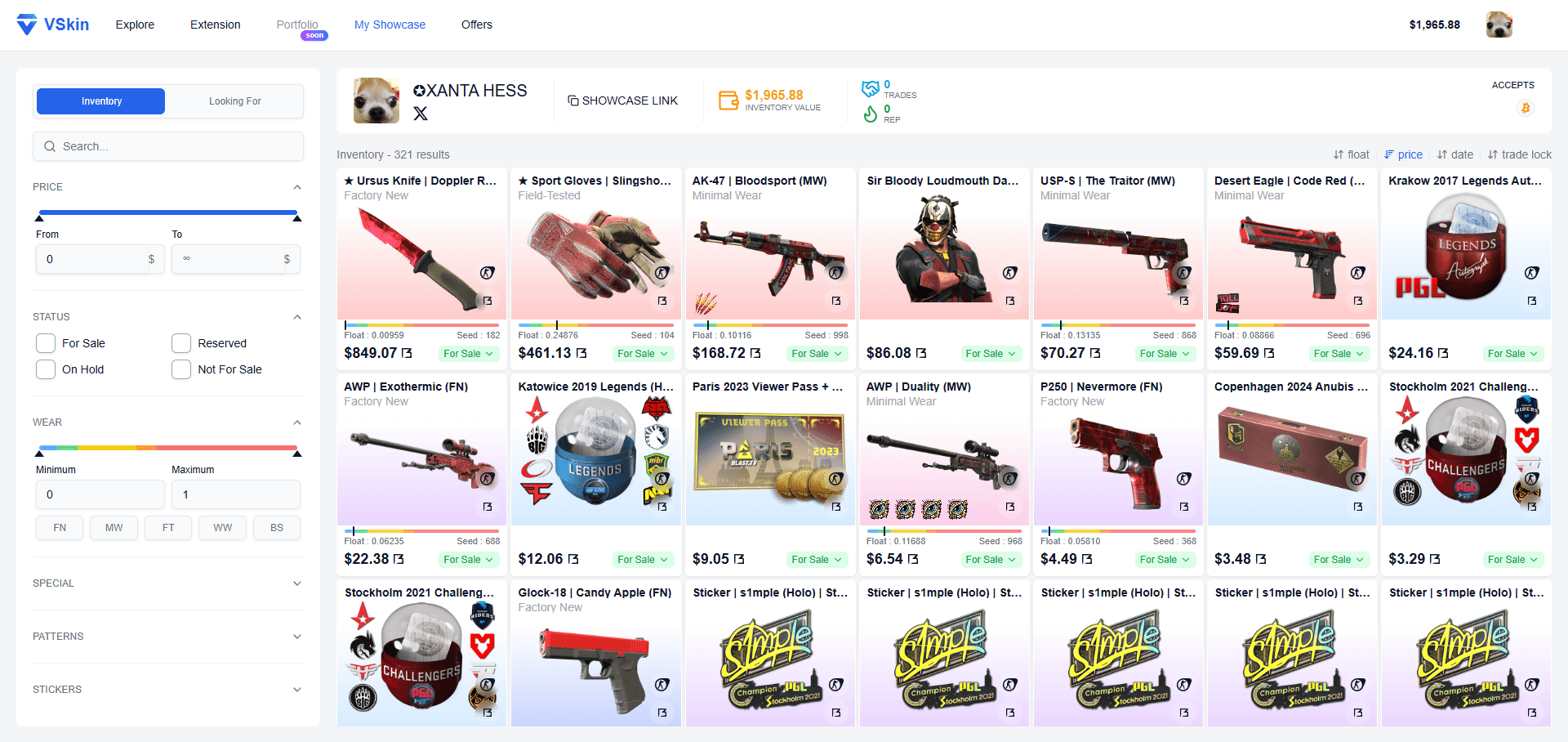
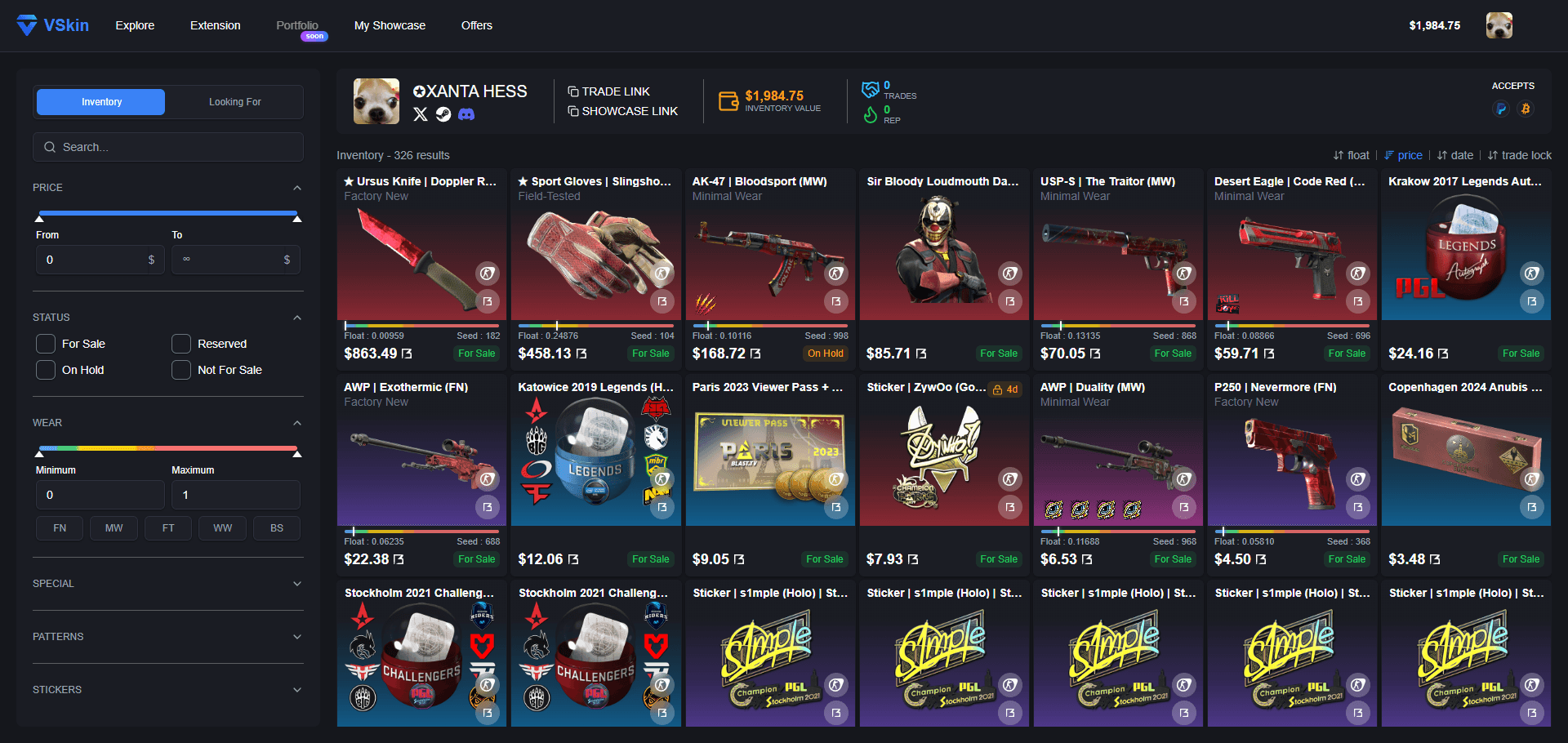
Deine rohe Steam-Profil-URL zu teilen funktioniert gut für einen schnellen Blick auf das, was du derzeit besitzt, und es ist die richtige Wahl, wenn du nur grundlegende Sichtbarkeit brauchst. Es hat zwei Nachteile: Kürzlich getradete Items bleiben verborgen, und Betrachter müssen jeden Skin öffnen, um seinen Float, Seed oder seine Sticker abzulesen.
Ein VSkin-Showcase-Link ist die Alternative, wenn du eine vollständige, detaillierte Ansicht auf einer Seite willst. Jeder Skin zeigt seinen Float und Pattern Seed, seine Sticker und seinen Charm auf einen Blick, und die meisten Waffen, Messer und Handschuhe öffnen sich in einem interaktiven 3D-Render. Dein eigenes mit der VSkin-Erweiterung zu synchronisieren ist außerdem das, was deine Trade-Lock-Skins für andere Leute sichtbar macht, was Trade-Lock-Skins anzeigen Schritt für Schritt erklärt. Die beiden schließen sich nicht aus: Ein öffentliches Steam-Inventar beantwortet "ist diese Person echt", ein Showcase-Link beantwortet "was genau hat sie".
So machst du dein Steam-Inventar öffentlich
- 1
Öffne dein Steam-Profil
Melde dich bei Steam an, klicke oben rechts auf deinen Benutzernamen und öffne dein Profil. Du kannst das im Steam-Desktop-Client, in einem Webbrowser auf steamcommunity.com oder in der mobilen Steam-App machen.
- 2
Geh zu Profil bearbeiten, dann Privatsphäre-Einstellungen
Klicke auf Profil bearbeiten und öffne dann den Bereich Privatsphäre-Einstellungen (im Web als "Meine Privatsphäre-Einstellungen" bezeichnet). Diese Seite steuert, wer dein Profil, deine Spieldetails und dein Inventar sehen kann.
- 3
Suche das Inventar-Dropdown
Suche die Zeile mit der Bezeichnung "Inventar". Das ist eine eigene Einstellung, getrennt von der Sichtbarkeit deines Gesamtprofils, sodass das Ändern der profilweiten Option sie nicht ändert.
- 4
Stelle das Inventar-Dropdown auf Öffentlich
Wähle Öffentlich, sodass jeder mit dem Link deine Items durchstöbern kann. Um es stattdessen einzuschränken, wähle Nur Freunde oder Privat. Steam speichert die Änderung automatisch.
- 5
Prüfe, was andere Leute sehen
Öffne deinen Inventar-Link in einem privaten Browserfenster, um genau zu sehen, was ein Fremder sieht. Denk daran, dass Skins, die du in der letzten Woche ertradet hast, in dieser Ansicht fehlen.
Häufig gestellte Fragen
Wie mache ich mein Steam-Inventar öffentlich?
Öffne dein Steam-Profil, klicke auf Profil bearbeiten, dann auf Privatsphäre-Einstellungen. Suche das Inventar-Dropdown, das eine eigene Einstellung getrennt von der Sichtbarkeit deines Gesamtprofils ist, und stelle es auf Öffentlich. Steam speichert die Änderung automatisch. Um das Ergebnis zu prüfen, öffne deinen Inventar-Link in einem privaten Browserfenster, sodass du genau das siehst, was andere Betrachter sehen.
Muss mein Steam-Profil öffentlich sein, damit mein Inventar öffentlich ist?
Nein. Inventar-Sichtbarkeit und Profil-Sichtbarkeit sind unabhängige Einstellungen, jede mit ihrem eigenen Dropdown, das Öffentlich, Nur Freunde und Privat bietet. Du kannst dein Inventar für sich allein auf Öffentlich stellen. Das Ändern der Gesamtprofil-Einstellung ändert die Inventar-Einstellung nicht, also passe gezielt die Inventar-Zeile an.
Warum können andere nicht alle meine CS2-Skins sehen, obwohl mein Inventar öffentlich ist?
In einem Trade erhaltene Items sind etwa eine Woche lang handelsgeschützt, und Steam verbirgt sie während dieses Zeitfensters vor allen außer dir, selbst bei einem öffentlichen Inventar. Du kannst sie selbst weiterhin sehen und benutzen, markiert mit einem gelben Schild. Für andere Betrachter erscheinen sie, sobald der Schutz endet.
Wie teile ich mein CS2-Inventar mit einem Link?
Stelle dein Inventar auf Öffentlich, kopiere dann deine Steam-Profil-URL und verschicke sie. Jeder kann sie öffnen und durchstöbern, was du besitzt, abzüglich allem, was du in der letzten Woche ertradet hast. Für eine vollständige Ansicht, in der Float, Pattern Seed und Sticker jedes Skins aufbereitet sind, veröffentliche ein VSkin-Showcase und teile stattdessen diesen Link.
Ist es sicher, mein öffentliches Steam-Inventar zu teilen?
Ja. Dein Inventar auf Öffentlich zu stellen lässt andere nur die Skins ansehen, die du besitzt; es gibt niemandem die Möglichkeit, deine Items zu nehmen oder zu traden, was immer deine eigene Bestätigung erfordert. Bleib vorsichtig bei Trade-Angeboten von unbekannten Nutzern, aber Leuten einfach nur das Ansehen deines Inventars zu erlauben, kann deine Items nicht gefährden.